



Os AirTags são uma ferramenta prática para manter o controle de seus pertences. São pequenos dispositivos em formato de moeda que você pode prender a itens como chaves ou bolsas.
Mas o que acontece quando você precisa remover um AirTag do seu ID Apple? Talvez você o tenha vendido, perdido ou doado.
Este guia irá orientá-lo passo a passo durante todo o processo. É uma tarefa simples, mas crucial para manter sua privacidade e gerenciar seus dispositivos com eficiência.
Então, vamos lá e aprender como remover um AirTag do seu ID Apple.
EntendimentoAirTagse ID Apple
Os AirTags foram projetados para ajudar você a encontrar itens perdidos. Eles se conectam ao ecossistema da Apple, utilizando a rede Buscar para rastreamento de localização.
Seu ID Apple funciona como um hub central para gerenciar esses dispositivos. Ele conecta todos os seus produtos Apple, incluindo o AirTag, para proporcionar integração e controle perfeitos.
Por que remover um AirTag do seu ID Apple?
Remover um AirTag do seu ID Apple é crucial para a privacidade. Isso garante que seus dados de localização não sejam expostos a usuários não autorizados.
Aqui estão os principais motivos para remover um AirTag:
- Vender ou oferecer o AirTag
- Perdi o AirTag
- Não estou mais usando o AirTag
Guia passo a passo para remover um AirTag do seu ID Apple
Remover um AirTag do seu ID Apple é um processo simples. Siga estes passos para garantir uma desvinculação tranquila.
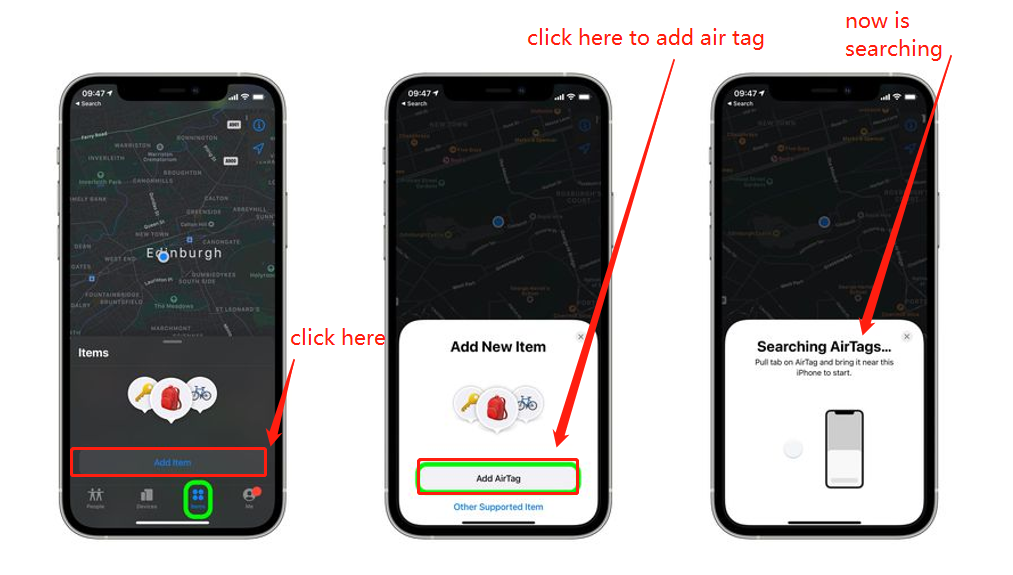
- Abra o aplicativo Encontrar no seu dispositivo.
- Acesse a aba 'Itens'.
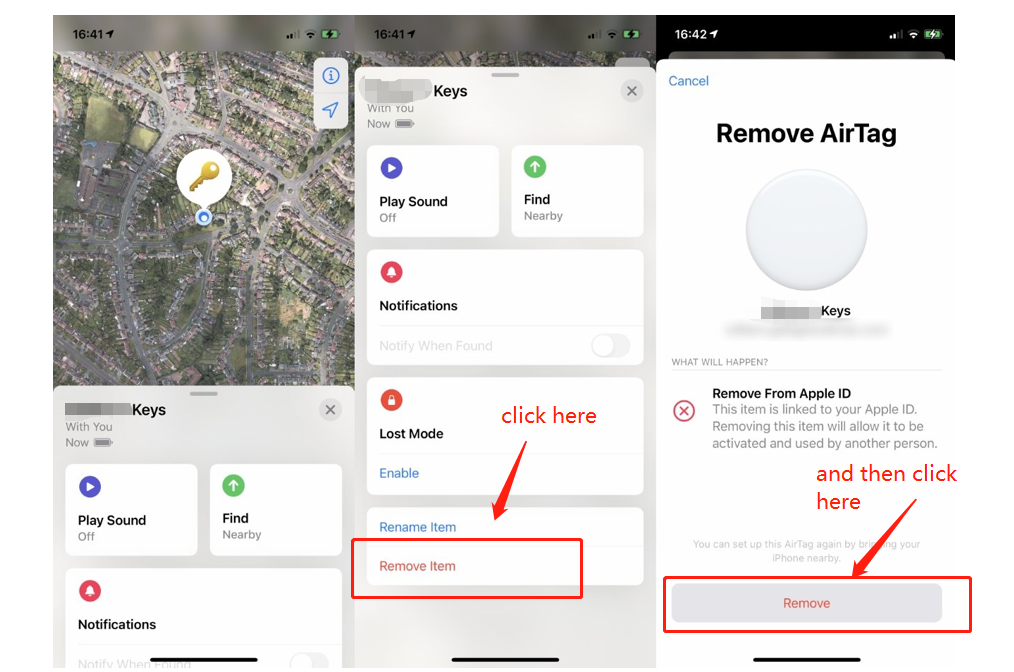
- Selecione o AirTag que deseja remover.
- Toque em 'Remover item' para concluir o processo.
Acessando o aplicativo Encontrar meu aplicativo
Para começar, desbloqueie seu iPhone ou iPad. Localize o aplicativo Buscar na tela inicial ou na biblioteca de aplicativos.
Abra o aplicativo tocando nele. Certifique-se de estar conectado à sua conta para prosseguir.
Selecionando o AirTag correto
Após abrir o app Buscar, acesse a aba "Itens". Lá, você encontrará todos os AirTags associados ao seu ID Apple.
Navegue pela lista e selecione o AirTag correto. Confirme os detalhes para evitar remover o errado.
Removendo o AirTag
Com o AirTag correto selecionado, toque em "Remover item". Essa ação inicia o processo de remoção.
Certifique-se de que seu AirTag esteja próximo e conectado. Isso permite desvinculá-lo facilmente da sua conta.
O que fazer se você não tiver o AirTag
Às vezes, você pode não ter o AirTag consigo. Isso pode acontecer se você o perdeu ou o deu para alguém.
Nesses casos, você ainda pode gerenciar isso remotamente:
- Coloque o AirTag no Modo Perdido através do aplicativo Encontrar.
- Apague o AirTag remotamente para proteger sua privacidade.
Essas etapas ajudam a proteger suas informações de localização mesmo sem o AirTag físico.
Solução de problemas de remoção
Se você tiver problemas para remover seu AirTag, não se preocupe. Existem várias soluções que podem resolver problemas comuns.
Siga esta lista de verificação para solucionar problemas:
- Certifique-se de que seu dispositivo tenha a versão mais recente do iOS.
- Confirme se o AirTag está conectado e por perto.
- Reinicie o aplicativo Encontrar e tente novamente.
Se essas dicas não funcionarem, pode ser necessário entrar em contato com o Suporte da Apple para obter mais assistência.
Considerações finais e melhores práticas
Gerenciar seu ID Apple de forma eficiente é crucial para a privacidade e segurança. Revise regularmente os dispositivos associados para proteger seus dados.
Mantenha o aplicativo Find My atualizado para um funcionamento perfeito. Entender como remover um AirTag garante que você mantenha o controle sobre seu ambiente tecnológico.
Data da publicação: 28/11/2024